Robledo Express

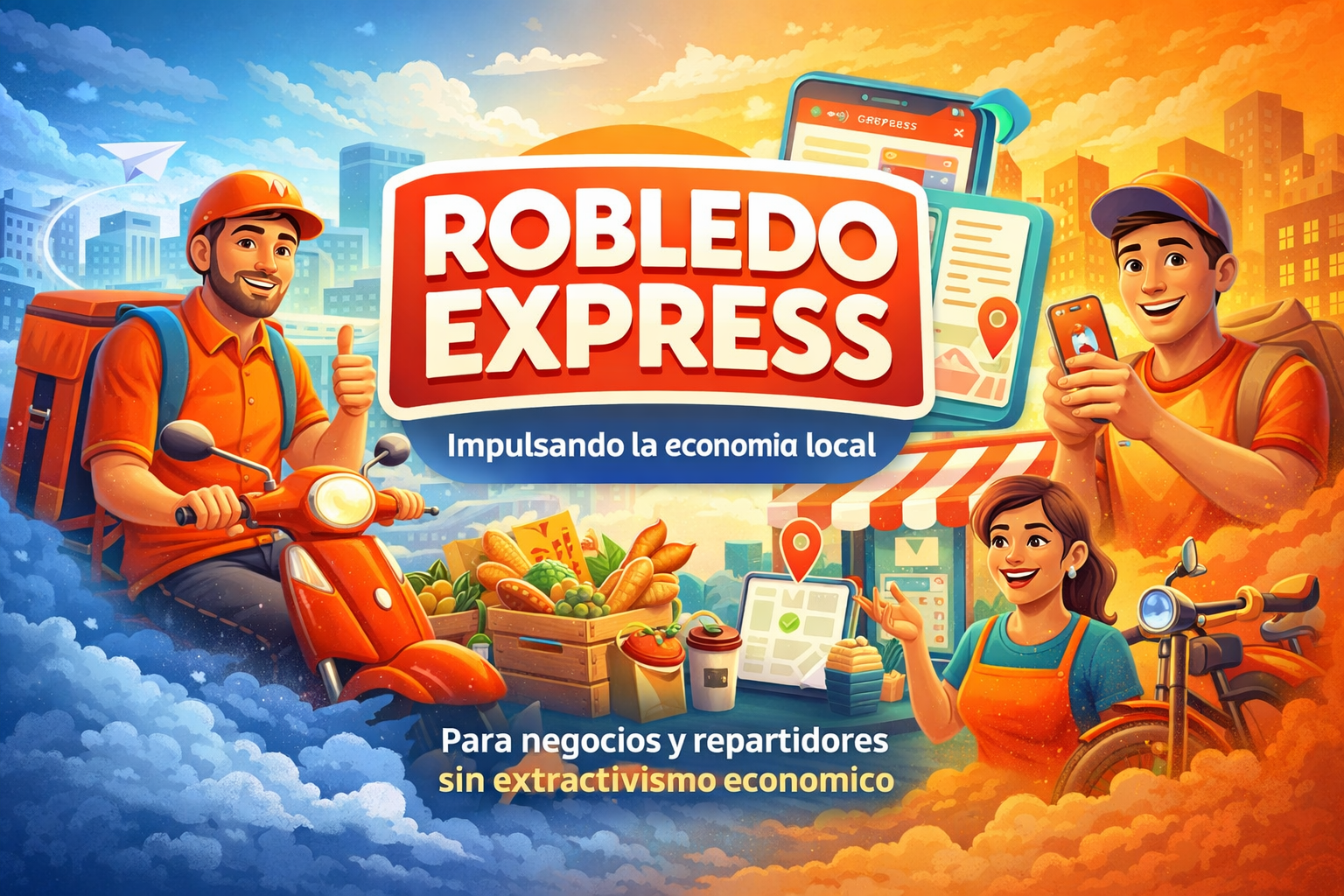
Impulsando la economía local. Para negocios y repartidores, sin extractivismo económico.

🛍️ Pedir ahora 🏪 Soy Negocio 🛵 Soy Repartidor

Para comenzar a hacer pedidos

18 de mayo · 14:00 hrs · hora Colombia

00
Días
00
Horas
00
Min
00
Seg
00
Cs
Mira nuestra área de cobertura en el mapa
📖 Ver tutoriales paso a paso ↓
🏪

Para Negocios

Publica tu negocio, gestiona tu menú, recibe pedidos y monitorea tus ventas en tiempo real.

🛵

Para Repartidores

Conéctate cuando quieras, acepta pedidos y genera ingresos de forma independiente.

📱

Sin Apps Pesadas

Funciona desde tu navegador. Solo agrégalo a tu pantalla de inicio y listo.

💰

Sin Extractivismo

Comisiones justas. Tu dinero se queda en tu barrio, no en corporaciones extranjeras.

🔔

Notificaciones

Recibe alertas de pedidos nuevos incluso con la pantalla bloqueada.

Calificaciones

Califica negocios, productos y repartidores. La comunidad decide quién destaca.

Tutoriales

Aprende a usar Robledo Express paso a paso. Selecciona tu rol para ver las guias.

1 Crear tu cuenta

📱 Registro con Google (recomendado)

  1. Abre robledoexpress.cloud y toca "Pedir ahora".
  2. En la pantalla de bienvenida, toca "Continuar con Google".
  3. Selecciona tu cuenta de Google. Se crea tu cuenta automaticamente.
  4. Si es la primera vez, completa tu numero de telefono y toca Guardar.
  5. Listo. Ya estas dentro de la app.

✉️ Registro con correo y contrasena

  1. Toca "Registrarse" en la pantalla de inicio.
  2. Llena: nombre, apellido, correo, confirmar correo, telefono y contrasena.
  3. Resuelve el captcha de seguridad (Turnstile).
  4. Toca "Crear cuenta". Si todo esta correcto, entras a la app.
Tip: La contrasena debe tener minimo 6 caracteres. El telefono debe ser de 10 digitos.

🔑 Recuperar contrasena

  1. En la pantalla de login, toca "Olvide mi contrasena".
  2. Escribe tu correo electronico y toca Enviar.
  3. Revisa tu bandeja de entrada (o spam) y abre el enlace.
  4. Escribe tu nueva contrasena y confirmala. Debe tener mayuscula, minuscula, numero y caracter especial.
2 Configurar tu direccion de entrega

📍 Agregar una direccion nueva

  1. En la app, toca el boton "+" junto a tu direccion actual (arriba).
  2. Paso 1 — Mapa: Se abre un mapa interactivo. Toca "Mi ubicacion" para usar tu GPS, o arrastra el mapa hasta tu punto de entrega.
  3. El sistema verifica que estes dentro de la zona de cobertura.
  4. Paso 2 — Detalles: Escribe un nombre para la direccion (ej: "Casa", "Oficina"), numero de apartamento, piso e instrucciones de entrega.
  5. Toca "Guardar". La direccion queda disponible para tus pedidos.
Tip: Puedes tener multiples direcciones (casa, trabajo, etc.) y cambiar entre ellas tocando la barra de direccion en la parte superior de la app.

✏️ Editar o eliminar direcciones

  1. Ve a tu Perfil (icono de usuario arriba a la derecha).
  2. En la seccion "Mis Direcciones" veras todas tus direcciones guardadas.
  3. Toca el icono de editar (lapiz) para modificar, o el basurero para eliminar.
3 Explorar negocios y productos

🏠 Pantalla principal

  1. Al entrar ves categorias en la parte superior: Comida, Tienda, Farmacia, Otros, Envio.
  2. Debajo aparecen productos destacados de todos los negocios.
  3. Toca una categoria para ver solo los negocios de ese tipo.
  4. Usa la barra de busqueda para encontrar productos o negocios por nombre.

🍽️ Ver el menu de un negocio

  1. Toca cualquier negocio para entrar a su pagina de detalle.
  2. Veras categorias del menu (ej: Entradas, Fuertes, Postres) como pestanas horizontales.
  3. Cada producto muestra: imagen, nombre, descripcion, precio y calificacion.
  4. Puedes buscar dentro del menu con la barra de busqueda superior.

❤️ Favoritos

  1. Toca el corazon (🤍) en cualquier producto para marcarlo como favorito.
  2. El corazon se pone rojo (❤️) confirmando que se guardo.
  3. Para ver todos tus favoritos, toca "Favoritos" en la barra de navegacion inferior.
  4. Desde ahi puedes agregar directamente al carrito o quitar de favoritos.
4 Agregar productos al carrito

🛒 Agregar productos simples

  1. Toca el boton "+" naranja junto al precio del producto.
  2. El producto se agrega al carrito. Veras un numero en el icono del carrito (abajo a la derecha).
  3. Para agregar mas unidades, sigue tocando "+". Para quitar, toca "-".

🎛️ Productos con opciones (tamanos, extras, modificadores)

  1. Al tocar "+" en un producto con opciones, se abre un modal de personalizacion.
  2. Versiones: Elige el tamano o tipo (ej: Pequena, Mediana, Grande).
  3. Modificadores: Opciones obligatorias como tipo de masa o salsa.
  4. Extras: Adiciones opcionales con precio adicional (ej: queso extra $2.000).
  5. El precio se actualiza en tiempo real. Toca "Agregar al carrito".
Importante: Solo puedes tener productos de un negocio a la vez en el carrito. Si agregas de otro negocio, te pedira confirmar si quieres vaciar el carrito actual.
5 Realizar un pedido

💵 Pedido en efectivo

  1. Con productos en el carrito, toca el icono "Carrito" en la navegacion inferior.
  2. Revisa los productos, cantidades y el total (incluye tarifa de envio).
  3. Confirma tu direccion de entrega. Si necesitas cambiarla, toca para seleccionar otra.
  4. En metodo de pago, selecciona "Efectivo".
  5. Toca "Confirmar Pedido".
  6. Tu pedido entra al sistema y se busca un repartidor disponible.
  7. Ten el dinero listo para cuando llegue el repartidor.

💳 Pedido con tarjeta

  1. Sigue los mismos pasos 1-3 del pedido en efectivo.
  2. En metodo de pago, selecciona "Tarjeta".
  3. Toca "Confirmar Pedido". Se abre la pagina segura de Stripe.
  4. Ingresa los datos de tu tarjeta (numero, fecha, CVV) y confirma.
  5. Si el pago es exitoso, veras una pantalla de confirmacion con animacion verde.
  6. Si cancelas o falla, veras opciones para reintentar o cancelar el pedido.
Nota: Los pagos con tarjeta tienen un recargo del 10% sobre el total. Esto cubre los costos de procesamiento de pago.
6 Seguimiento de pedidos

📋 Ver el estado de tu pedido

  1. Toca "Pedidos" en la navegacion inferior.
  2. Veras tus pedidos activos arriba y el historial abajo.
  3. Cada pedido muestra su estado con colores:
    🟡 Buscando repartidor — Tu pedido esta en cola
    🟠 En preparacion — El negocio esta preparando tu pedido
    🔵 Listo para recoger — El repartidor va hacia el negocio
    🟣 En camino — El repartidor va hacia ti
    🟢 Entregado — Pedido completado
    🔴 Cancelado
  4. Toca un pedido para ver los detalles: productos, total, datos del repartidor.

❌ Cancelar un pedido

  1. Solo puedes cancelar si el pedido aun esta en estado "Buscando repartidor" o "Pago pendiente".
  2. Abre el pedido y toca "Cancelar pedido".
  3. Si pagaste con tarjeta, el reembolso se procesa automaticamente (puede tardar hasta 72 horas).
7 Perfil y configuracion

👤 Editar tu perfil

  1. Toca tu foto de perfil (arriba a la derecha) para ir a tu perfil.
  2. Puedes cambiar: nombre, apellido, correo, telefono.
  3. Toca tu avatar para subir una nueva foto de perfil.
  4. Toca "Guardar cambios" para aplicar.

🌙 Modo oscuro / claro

  1. Toca el icono del sol/luna en la esquina superior.
  2. La app cambia entre modo oscuro y claro instantaneamente.
  3. Tu preferencia se guarda automaticamente.

⭐ Calificar un pedido

  1. Despues de recibir tu pedido, ve a "Pedidos".
  2. El pedido entregado mostrara un boton "Calificar".
  3. Selecciona de 1 a 5 estrellas y opcionalmente escribe un comentario.
  4. Tu calificacion ayuda a la comunidad a encontrar los mejores negocios.
1 Registrar tu negocio

🏪 Crear tu cuenta de negocio

  1. Desde la pagina principal, toca "Soy Negocio".
  2. Registrate con Google o con correo y contrasena.
  3. Al entrar al panel por primera vez, el sistema te guiara con un asistente de configuracion.

🧙 Asistente de configuracion (Wizard)

  1. Tipo de negocio: Selecciona tu categoria (Restaurante, Tienda, Farmacia, etc.).
  2. Categorias de productos: Elige las categorias que venderias (ej: Entradas, Fuertes, Bebidas). Puedes reordenarlas.
  3. Informacion: Nombre del negocio, direccion, telefono, correo.
  4. Horario: Configura tus dias y horas de operacion. Puedes tener 2 turnos por dia o marcar 24/7.
  5. Logo: Sube el logo de tu negocio (imagen cuadrada recomendada).
  6. Revision: Confirma todo y crea tu negocio.
Importante: Necesitas una membresia activa para que tu negocio aparezca en la plataforma. Puedes adquirirla desde tu perfil.
2 Membresia

💳 Adquirir una membresia

  1. Ve a tu Perfil y busca la seccion de Membresia.
  2. Elige un plan: Mensual, Trimestral (17% descuento) o Anual.
  3. Toca "Suscribirse". Se abre Stripe para el pago seguro.
  4. Al confirmar el pago, tu membresia se activa instantaneamente.
  5. Cada membresia permite tener 1 negocio activo. Si necesitas mas, compra membresias adicionales.
Prueba gratuita: Puedes activar una prueba semanal (maximo 3 por negocio al ano) o una prueba mensual (1 vez en la vida) sin costo.
3 Gestionar tu menu

➕ Agregar un producto

  1. En el Dashboard, ve a la seccion "Menu".
  2. Toca "+ Nuevo Producto".
  3. Llena: nombre, precio, descripcion, categoria.
  4. Sube una imagen del producto (foto real recomendada).
  5. Opcionalmente agrega:
    Versiones: Tamanos o tipos (ej: Pequena $8.000, Grande $15.000)
    Modificadores: Opciones personalizables (ej: tipo de queso, salsa)
    Extras: Adiciones con precio (ej: queso extra +$2.000)
  6. Toca "Guardar". El producto aparece en tu menu inmediatamente.

📦 Carga masiva de productos

  1. En la seccion Menu, toca "Carga masiva".
  2. Llena cada fila: nombre, precio, modificadores (formato clave:valor).
  3. Sube imagen por producto (opcional).
  4. Toca "Guardar todo" para crear todos los productos de una vez.

✏️ Editar, desactivar o eliminar productos

  1. En tu lista de productos, cada uno tiene botones de accion.
  2. Editar: Cambia nombre, precio, imagen, opciones.
  3. Desactivar: El producto deja de aparecer para los clientes pero no se borra.
  4. Eliminar: Se elimina permanentemente del menu.
4 Recibir y gestionar pedidos

📋 Ver pedidos entrantes

  1. En el Dashboard veras los pedidos activos en la seccion principal.
  2. Cada pedido muestra: numero de orden, cliente, productos, metodo de pago (💵 Efectivo / 💳 Tarjeta), total.
  3. Toca un pedido para ver los detalles completos: items, cantidades, notas del cliente.

🍳 Cola de produccion (Vista de cocina)

  1. Accede a "Cola de Produccion" desde el menu lateral.
  2. Veras tarjetas grandes con cada pedido activo, ideal para pantallas de cocina.
  3. Los colores indican urgencia por tiempo:
    ⬜ 0-14 min — 🟩 15-30 min — 🟨 31-45 min — 🟥 46-59 min — 🟪 60+ min (critico)
  4. Cada tarjeta muestra el codigo de pickup (4 digitos) que el repartidor debe dar al recoger.
  5. Toca "Listo para recoger" cuando el pedido este preparado.
  6. Puedes contactar al repartidor o cliente por WhatsApp directamente.
Tip: Abre la Cola de Produccion en una tablet en tu cocina para que todo tu equipo vea los pedidos en tiempo real.
5 Estadisticas y reportes

📊 Dashboard de ventas

  1. En la parte superior del Dashboard ves 3 tarjetas: Ventas hoy, Pedidos activos, Total de pedidos.
  2. El grafico de torta muestra ventas por categoria de producto.
  3. Cambia el periodo: Hoy, Semana, Mes, Ano.
  4. En la seccion de reportes puedes generar informes por rango de fechas y descargarlos como imagen.
6 Configuracion del negocio

⚙️ Ajustes operativos

  1. Horario: Desde el Wizard o Perfil, configura dias y horas de apertura. Soporta 2 turnos por dia.
  2. Verificar telefono: En la cabecera del dashboard, toca "Validar" junto a tu numero. Recibes un codigo de 6 digitos.
  3. Verificar cobertura: Toca "Verificar cobertura" junto a las coordenadas para confirmar que estas dentro de la zona de servicio.
  4. Logo: Actualizable desde el Wizard o subiendo nueva imagen en el perfil.
  5. Estado del negocio: Puedes activar/desactivar tu negocio desde el perfil. Un negocio inactivo no aparece en la app del cliente.
1 Crear tu cuenta de repartidor

🛵 Registro

  1. Desde la pagina principal, toca "Soy Repartidor".
  2. Registrate con Google (recomendado) o con correo y contrasena.
  3. Completa tu nombre, telefono y tipo de vehiculo (Moto, Auto o Bicicleta).
  4. Al completar el registro, entras directamente al dashboard de repartidor.
2 Membresia de repartidor

💳 Activar tu membresia

  1. Para recibir pedidos necesitas una membresia activa.
  2. Desde el menu lateral, toca "Membresia".
  3. Elige tu plan: Mensual, Trimestral (17% ahorro) o Anual.
  4. Toca "Suscribirse" y completa el pago con Stripe.
  5. Tu membresia se activa al instante. Incluye: pedidos ilimitados y prioridad 1.5x.
Sin membresia: No podras ponerte en linea ni recibir pedidos. Al intentar activarte, veras un aviso para adquirir tu plan.
3 Ponerte en linea y recibir pedidos

🟢 Conectarte

  1. Abre tu dashboard de repartidor.
  2. Toca el boton grande "EN LINEA" (se pone verde).
  3. El sistema verifica: membresia activa y telefono verificado.
  4. Una vez en linea, empezaras a ver pedidos disponibles automaticamente.
  5. Recibiras notificaciones push y alertas sonoras cuando haya pedidos nuevos.
Inactividad: Si no interactuas en 30 minutos, el sistema te preguntara si sigues ahi. Si no respondes, te desconecta automaticamente para liberar la cola.

📱 Multiples dispositivos

  1. Puedes iniciar sesion en varios dispositivos (celular, tablet, computador).
  2. Pero solo puedes estar en linea en un dispositivo a la vez.
  3. Si te conectas en otro dispositivo, el anterior se desconecta automaticamente con un aviso.
4 Aceptar y entregar un pedido

📦 Flujo completo de entrega

  1. Nuevo pedido: Aparece una tarjeta con: nombre del negocio, direccion de entrega, total y tu ganancia. Suena una alerta.
  2. Toca "Ver Detalles" para revisar los productos y la ruta.
  3. Toca "Aceptar". El pedido se asigna a ti.
  4. Dirigete al negocio. Veras la direccion del local y puedes contactarlo por WhatsApp.
  5. Al llegar al negocio, da el codigo de recogida (4 digitos). El negocio lo verifica y te entrega el pedido.
  6. Toca "Recogi el pedido" en la app.
  7. Dirigete al cliente. Veras su direccion e instrucciones de entrega.
  8. El cliente te dara su codigo de entrega (4 caracteres). Ingresalo en la app.
  9. Toca "Entregue el pedido". La entrega se completa.
  10. Si es pago en efectivo, cobra el total al cliente antes de entregar.
Seguridad: Los codigos de recogida y entrega son diferentes y unicos. El repartidor nunca ve ambos codigos a la vez para prevenir fraude.
5 Ganancias e historial

💰 Ver tus ganancias

  1. En la navegacion inferior, toca "Ganancias".
  2. Veras un resumen: ganancias totales, numero de entregas, crecimiento.
  3. El grafico de barras muestra tus ganancias por periodo (Hoy, Semana, Mes, Ano).
  4. Puedes generar un reporte seleccionando rango de fechas y descargarlo.

📜 Historial de entregas

  1. Toca "Historial" en la navegacion inferior.
  2. Veras tus entregas agrupadas: Hoy, Recientes (14 dias), Historico.
  3. Cada entrega muestra: negocio, fecha, monto ganado y tu calificacion.
  4. Toca una entrega para ver los detalles completos del pedido.

⭐ Calificar al cliente

  1. Despues de completar una entrega, puedes calificar al cliente.
  2. En el historial, las entregas sin calificacion muestran un boton "Calificar".
  3. Selecciona de 1 a 5 estrellas. Tu calificacion es anonima.
6 Perfil y configuracion

👤 Gestionar tu perfil

  1. Desde el menu lateral (hamburguesa), toca "Mi Perfil".
  2. Puedes editar: nombre, avatar, telefono.
  3. Verifica tu telefono para poder ponerte en linea.
  4. Tu tipo de vehiculo (Moto/Auto/Bicicleta) se muestra en tu perfil.

📲 Instalar como app (PWA)

  1. La app del repartidor funciona como PWA (Progressive Web App).
  2. En tu navegador, toca "Agregar a pantalla de inicio" o "Instalar".
  3. La app se abre en pantalla completa, como una app nativa.
  4. Tu sesion dura 30 dias. No necesitas hacer login cada vez que abras la app.
  5. Recibiras notificaciones push incluso con la app cerrada.
Recomendacion: Instala la app como PWA y activa las notificaciones para no perderte ningun pedido.

Síguenos en redes

Promos, nuevos negocios, behind the scenes y los mejores rincones de Robledo. No te lo pierdas.

📲 Instala la App

Agrega Robledo Express a tu pantalla de inicio en 30 segundos. Sin descargas, sin Play Store.

📲 Ver instrucciones de instalación